Wednesday, September 5, 2012

Mencoba Hiren's Boot CD

Bismillahirrahmanirrahim. Saya per 2 September 2012 ini mencoba Hiren's boot CD yang telah saya unduh ISO-nya. Karena keterbatasan, saya hanya memakai Unetbootin di Ubuntu untuk membakar ISO-nya ke dalam USB Flash Disk saya. Saya sempat ragu. Ternyata bisa bootable! Dan alhamdulillah, saya ambil manfaat yang besar sekali dari CD ini. Banyak sekali fitur recovery yang diberikan gratis. Saya akan membeberkan yang telah saya peroleh.


Apa itu Hiren's Boot CD?
Sebentar, sebelum jauh, saya sampaikan dulu. Hiren's Boot CD adalah kumpulan aplikasi di dalam CD yang bootable. Kita tidak menyebutnya sistem operasi, karena di dalamnya ada 2 sistem operasi beserta beberapa (ratus?) aplikasi. Banyak sekali dan campur-campur. Maka itu saya akan menyebutnya kumpulan aplikasi saja. Kumpulan aplikasi ini ditujukan paling utama untuk recovery suatu sistem. Misalnya untuk memulihkan Windows yang rusak, mengambil password Windows yang terlupa, menyelamatkan data di OS yang rusak, menyelamatkan hard disk yang rusak, melihat kondisi keseluruhan sistem, mengurus jaringan, membetulkan MBR, membuat partisi hard disk, mengedit dokumen dan gambar, me-recover data yang terhapus, dan lain-lain.

Unetbootin
Saya memakai Unetbootin di Linux untuk membuat bootable flash disk berisi Hiren's Boot CD. Selama ini saya hanya memakainya untuk membuat Live USB Linux. Karena saya tidak memiliki selainnya, saya mengkiaskan ISO Hiren dengan Linux saja. Ya sudah, saya coba. Akhirnya saya restart lalu mengatur BIOS agar booting dari flash disk. Eh, bisa jalan sebagaimana menggunakan CD! Berhasil dibuat bootable flash disk-nya Hiren gitu, lho! Artinya Unetbootin itu sangat universal yakni bisa dipakai untuk ISO Linux maupun selainnya. Ini sebuah pelajaran baru bagi saya. Insya Allah demikianlah belajar secara otodidak.


Mini XP
Sejujurnya Mini XP inilah alasan saya mengunduh Hiren's Boot CD. Saya hanya ingin mencobanya. Ini setelah saya coba sama dengan yang saya bayangkan sebelumnya. Ini adalah Live CD untuk Windows XP! Wow! Ada Windows XP gratis? Saya jelas mau. Akhirnya saya eksplorasi isinya dalam keadaan mengantuk. Seketika saya jadi tidak mengantuk lagi.

TRIK: Sebenarnya tidak secara langsung saya bisa menggunakannya. Sebelumnya saya sudah mencapai tahap ragu Windows Mini XP bisa jalan di komputer saya. Karena pertama kali saya menjalankannya, benar sampai ke splash screen Windows XP yang kita kenal itu, tetapi akhirnya muncul BSOD yang juga kita kenal. Maka saya kira mustahil. Alhamdulillah seorang kawan saya mas thrvers yang menggunakan Linux memberi saya petunjuk:

salin isi /HBCD/isolinux.cfg ke /syslinux.cfg

lalu saya bisa menjalankan Windows Mini XP! Sebuah kesenangan yang besar sekali sekaligus sebuah kerinduan teman lama. Rasanya kangen sekali. Oya, cara menyalinnya disalin semuanya, lalu di file tujuan, taruh kursor di paling bawah sendiri, enter 2 kali, lalu paste. Jangan lupa disimpan. Cara ini hanya berlaku untuk Hiren's Boot CD yang di-booting dari flash disk bukan dari CD.


Apa isi Mini XP ini?


Saya menganggap nama Mini sebagai pertanda pembatasan untuk Windows XP ini. Saya mengira ini akan sangat berbeda dengan XP yang pernah saya coba. Yah misalnya barangkali menunya tidak bisa dibuka pakai tombol Win, tidak bisa diinstal aplikasi, Windows Explorernya beda, mungkin regedit-nya tidak ada, dan macam-macam. Akhirnya saya mencoba dan saya senang sekali. Isinya (secara global) sama persis dengan Windows XP kita biasanya.

Ada Windows Explorer


Bisa Win+E

Bisa Win


Ada Regedit

Ada klik kanan


Ada Properties


Bisa searching


Bisa tampilan sortir favorit saya


Ada Command Prompt


Bisa ganti resolusi ke 1024x768


Bisa instal aplikasi Windows

Aplikasi (gratisan) yang telah saya coba dan berjalan normal di Mini XP adalah:
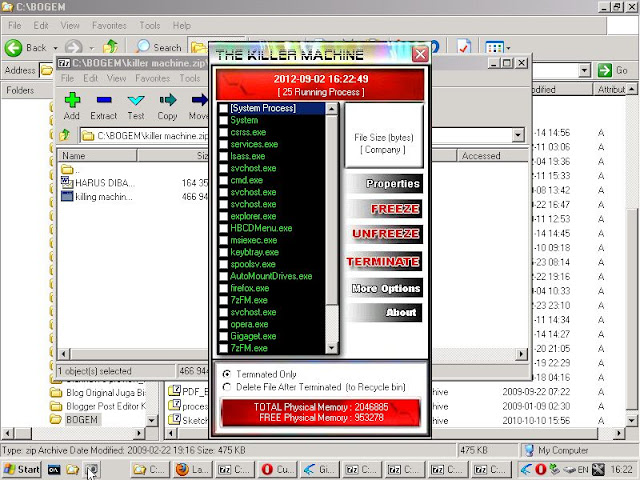
  • Killer Machine


  • Auslogic Disk Defrag


  • Kamus 2


  • K-Meleon


  • Cisco Packet Tracer


  • LZASM (assembly compiler)

Kejutan Fitur!


Inilah kotak kecil yang berisi banyak sekali aplikasi berguna. Namanya Launcher. Anda akan tahu sendiri nanti.

Banyak sekali fitur yang tersedia. Saya hanya akan menuliskan yang telah saya peroleh.

Mendukung teknisi dalam memperbaiki komputer, disertakanlah antivirus. Banyak sekali. Ada Avira, Clamwin, GMER Antirootkit, dan macam-macam.


Kumpulan aplikasi Partisi/MBR. Mengurusi segala hal yang berhubungan dengan partisi dan Master Boot Record. Ada yang tipe formatter, pembuat MBR, recovery (DiskGenius), pembuat partisi seperti halnya Partition Magic yang mahal itu, pembuat USB bootable, dan macam-macam.


Mengejutkan. Ternyata ada aplikasi-aplikasi ini. Ada penampil Product Key Windows, pengambil sandi login Windows, recovery untuk password jaringan, penampil password wifi, penampil password untuk browser, dan lain-lain. Berbaik sangka saja untuk memakainya dalam perbaikan Windows Anda yang rusak atau terlupa password-nya.


Ini bagian paling inti dari Hiren's Boot CD yaitu recovery. Tujuan utama disertakannya tools ini adalah menyelamatkan data yang terhapus/hilang. Ada GetDataBack, DiskDigger, TestDisk, Recuva, PartitionRecovery, dan banyak sekali lainnya. Malah banyak yang belum saya sertakan dalam tulisan DaftarAplikasi untuk Mengembalikan Data yang Terhapus.


Bagian other-nya saja sangar. Ada pembantu instal untuk XP/Vista/Seven, OSK, Hiren's Customizer, paksa shutdown, dan banyak lagi.


Aplikasi semisal CPU-Z bahkan GPU-Z disertakan untuk menyokong para teknisi dalam mereparasi PC.


Ada juga aplikasi seperti RegScanner untuk men-search seisi registri. Bahkan bisa men-scan registri di komputer lain.


Ada aplikasi split/merge file juga.


Yang remeh-temeh?
Tentu ada aplikasi-aplikasi lain yang remeh temeh dan sering dilupakan. Namun saya usahakan mereka tampil di sini. Di antaranya:

  • IrfanView untuk menampilkan gambar.
  • 7Zip untuk menangani kompresi.
  • Snapshot  untuk mengambil skrinsot.

Saya menggunakan IrfanView untuk mem-paste screenshot yang saya ambil dari tombol di keyboard. Aplikasi screenshot yang nongkrong di sebelah menu Start, saya pakai untuk mengambil skrinsot secara praktis. Tapi dia menyimpan di dalam Mini XP sehingga saya harus menyalinnya ke flash disk. 7Zip berguna mendekompres semua file saya yang di-ZIP sehingga bisa saya instal di Mini XP. 

Semoga ini bermanfaat. 

Saturday, September 1, 2012

Tutorial Membuat ISO Image Windows XP dengan nLite

Tulisan ini editan dari esai tahun 2009 dari blog lama saya. 

Lama, lama sekali saya ingin membuat tutorial ini. Kali ini saya akan memaparkan cara membuat ISO image Windows XP Professional dengan software nLite. Freeware buatan Dino Nuhagic ini dapat diperoleh dari websitenya. Versi yang dipakai pada tutorial ini adalah 1.3. Saya sudah mencoba beberapa software, di antaranya BartPE, xp-ISO-builder, PEBuilder, folder2ISO, ImgBurn, dan beberapa software lain sampai akhirnya saya menemukan nLite. Software kecil ini bagus dan memiliki keunggulan sendiri daripada yang lain. 

Nasihat saya: aplikasi ini biasanya disalahgunakan untuk pembajakan dan hal tidak baik lainnya. Saya menyarankan pembaca untuk menerapkan tutorial ini hanya pada Windows original. Alhamdulillah di sisi saya saat ini ada DVD Windows Seven Starter original. Gunakanlah hanya untuk diri sendiri atau kebijakan lain yang tidak melanggar perjanjian lisensi. Karena itu insya Allah lebih selamat bagi kita[1].  


Keunggulan Nlite

1) Dukungan terhadap banyak OS Windows, seperti:
  • Windows XP (Pofessional, MCE,N, x64 Professional, dan Home)
  • Windows 2000 (Professional, Server, Advanced Server)
  • Windows 2003 (Standard, Web, Enterprise, R2, dan x64)
2) Dukungan banyak bahasa, seperti Spanyol, Jerman, Italia, Jepang, Arab, dan yang penting Bahasa Indonesia.

3) Dokumentasi jelas dan lengkap. Memang tidak ada Help, namun tiap option konfigurasi diberi help masing-masing.

4) Aplikasi burning terintegrasi, jadi Anda bisa memburn ISO anda langsung setelah jadi.

5) Pilihan kustomisasi yang luas dan bebas, serta banyak lagi!


Langkah-langkah Membuat ISO
Sebelumnya siapkan dulu semua yang diperlukan untuk membuat ISO. Kali ini kita akan membuat ISO dari Windows XP Professional, karena itu siapkan CD Windows (yang original). Kalau perlu silakan copy dahulu seluruh isi CD ke hard disk untuk proses yang lebih cepat. Sudah? Nah, sekarang mari instal nLite dan ikuti tahapannya:

Jalankan nLite dan pilih konfigurasi bahasa Indonesia.


Kemudian tentukan path menuju semua isi CD Windows. Kalau sudah di-copy, masukkan path ke direktori tempat Anda paste semuanya.


Pemilihan Tugas: Di sini Anda akan diberi 4 kategori opsi pembuatan ISO. Semua opsi berjumlah 8. Berikut penjelasan untuk tiap opsi:


  1. Paket Layanan/Service Pack: pilihan untuk menambahkan service pack ke dalam OS “buatan” Anda ini. 
  2. Hotfixes dan paket pemutakhiran: update dan hotfix Windows. Bagian kecil dari service pack. Biasanya nama file diawali dengan “KB”.
  3. Driver: integrasi driver hardware yang anda mau. Misalnya ingin membuat XP yang mendukung souncard Soundblaster, maka masukkan drivernya ke ini.
  4. Hapus Komponen: menghapus komponen pada OS yang akan dibuat ISO-nya. Sangat berguna bagi OEM atau mereka yang ingin mengistal Windows tanpa komponen tertentu misalnya game. Installer jadi kecil, dan CD Anda tidak terlalu penuh.
  5. Unattended: memberikan setting awal pada OS ini. Seperti memasukkan Serial, menambah username, pengaturan regional, juga mengintegrasikan tema dekstop. Dengan mengaktifkan Unattended, Anda tidak perlu mengatur lagi semua pengaturan dasar yang telah ditentukan ketika OS ini nanti diinstal. Jadi jika Anda sudah memasang CD-key di awal, nanti tidak akan ditanya lagi mengenai CD-key oleh Windows. Enak kan? Sekali lagi, jujurlah pada diri Anda sendiri.
  6. Opsi: mirip seperti Unattended. Namun lebih teknis seperti konfigurasi patch, opsi MUI, dsb.
  7. Tweaks: aneka tweaks registri dan pengaturan startup services.
  8. Bootable ISO: membuat ISO yang bisa dipakai booting.

Kali ini saya akan mencontohkan opsi “Hapus komponen” dan Unattended” saja. Sisanya silakan Anda coba sendiri.

Hapus Komponen

Mari lihat, komponen apa sih yang beneran diperlukan Windows? Sebenarnya untuk bisa berjalan normal, Windows hanya memerlukan “sedikit” komponen. Banyak sekali komponen yang sebenarnya tidak diperlukan, meskipun pandangan ini relatif untuk semua orang. Namun sebaiknya kita coba saja, karena buktinya komponen seperti games, tipe keyboard, driver yang hardware-nya tidak perlu jika Anda tidak punya camcorder, buat apa drivernya?, serta beberapa komponen lain hanya berguna sebagai pelengkap. Pada popup awal, tersedia pilihan mana yang akan Anda pilih untuk menghindari salah buang karena popup tersebut menampilkan hanya komponen penting. Kalau perlu tutup saja popup itu. Nah, kini cawangi komponen mana saja yang tidak dibutuhkan.


Unattended

Ada beberapa tab dalam step ini. Agak membingungkan, namun saya akan menjelaskannya satu per satu.

Tab Umum: anda bisa menentukan masalah Unattended ini serta OEM. Kemudian jika anda bosan dengan nama “Program Files” maka anda bisa menggantinya. Di sini saya menamainya “Xaverius”. Seperti yang saya tulis tadi, anda bisa menentukan di awal CD-keynya. Maaf, saya sengaja mem-pixelize nya karena masalah lisensi. Anda juga boleh mematikan firewall atau sekalian system restore yang membingungkan itu.

Tab Jalankan 1x: memberi perintah khusus ketika user login.


Tab Pengguna: Anda boleh menambahkan user baru berapa pun jumlahnya. Sayang kustomisasinya tidak bisa menghapus dua account default. Di sini saya membuat sebuah username baru bernama “Xa” dan passwordnya “jet”. Anda juga bisa memberikan kebebasan dengan opsi “kata sandi kosong”. Hal ini akan memberikan login otomatis (yang nyaman), namun hanya berlaku bagi Anda yang pemberani.


Tab IDJaringan: konfigurasi untuk OS yang komputernya terhubung ke LAN. Juga men-set nama komputer. Seperti biasa, masukkan workgroup sesuai nama workgroup LAN.


Tab Regional: seperti biasa juga. Set ke tempat Anda berada sekarang. Boleh juga dicoba yang lain, semua terserah.


Tab Setting jaringan: di sini Anda bisa men-set dahulu jaringan untuk OS ini nanti. Seperti IP, gateway, MAC, dsb.


Tab tema desktop: integrasikan tema Anda sendiri atau masukkan tema lainnya. Misalnya Anda ingin tema default OS ini nanti MacOSX, masukkan saja dengan menentukan path. Biasanya tema Windows disimpan di C:\WINDOWS\Resources\Themes. Jangan lupa, extension *.msstyles. Jadikan tema default dengan opsi di kanan.


Tab otomatis memutakhirkan/automatic update: mengaktifkan AU untuk Windows. Lengkap dengan opsi jadwal dan jamnya. 


Tampilan: mengatur default appearances-nya desktop. Seperti Resolusi, frekuensi, kedalaman warna, dll.


Komponen: menginstal IIS.


Proses Penyatuan akan berlangsung sebentar.


Bootable ISO

Pembuatan ISO dimulai. Silakan pilih opsi Buat citra untuk memulai. Anda bisa memilih opsi lain. Jika ingin langsung bakar tanpa ba-bi-bu maka pilih saja “Bakar langsung”. Hasilnya tetap CD bootable yang bisa dipakai menginstal. Namun jika Anda memang butuh ISO (untuk keperluan virtualisasi dan semacamnya) maka pilih saja Buat Citra. Anda bisa ganti label untuk ISO-nya nanti. Saya pilih OS. Lalu Klik “Buat iso”, tentukan path tujuan, dan tunggu sampai ISO selesai dibuat.


Akhir
Bagaimana? Mudah bukan? Dengan nLite Anda bisa membuat ISO dengan tempo sesingkat - singkatnya. Sangat mudah digunakan, dan terdokumentasi dengan baik. Menandakan software ini dikerjakan dengan sungguh-sungguh oleh developernya. Kini Anda telah mampu membuat ISO image sendiri. Entah atas nama backup, belajar, buat recovery, atau virtualisasi. Kini kiranya jika Anda punya waktu luang, bisa kok membuat Windows Custom Edition milik Anda sendiri. Asal jangan disalahgunakan, ya? Ada pertanyaan? Keluhan? Silakan comment. Insya Allah akan saya balas. Sekian, semoga bermanfaat.


Catatan: tulisan ini bagian dari proyek restava reborn.

_______________
[1] http://galaksiislam.wordpress.com/2010/01/28/hukum-membajak-program-komputer-dan-semisalnya/

Tips Ampuh Menghindari Virus Komputer


Tulisan ini editan dari esai lama tahun 2008 dari blog lama saya.


Bismillahirrahmanirrahim. Berikut ini secara global saya sebutkan tips saya untuk menghindari semaksimal mungkin serangan virus komputer. Hanya saya tuliskan poin-poinnya saja biar ringkas sedangkan perluasannya sedang dikerjakan. Semoga ini bisa Anda luaskan sendiri dengan pengetahuan dan bermanfaat.

Tip 1: Gunakan Linux

Tip 2: Instal antivirus Windows di Linux

Tip 3: Update-lah antivirus secara teratur

Tip 4: Update-lah software yang Anda Punya, termasuk OS dan driver

Tip 5: Jangan ceroboh mengelola USB flash disk

Tip 6: Cermatlah dalam mengelola e-mail dan attachment

Tip 7: Tingkatkanlah pengetahuan Anda tentang virus

Tip 8: Backup data Anda

Tip 9: Gunakan virtual sytem

Tips ini tidak 100% menjadikan sistem Anda kebal virus. Namun ini berhasil saya terapkan sendiri. Makanya saya beri judul ampuh. Saya berharap bisa segera menyelesaikan perluasan untuk ringkasan ini.

Friday, August 31, 2012

Statistik Blog Ini Agustus 2012

Bismillahirrahmanirrahim.

Saya memutuskan pertama kalinya untuk membeberkan statistik blog saya ke publik. Ini untuk semakin mendekatkan blog kepada pembaca dan alhamdulillah kalau bermanfaat. Saya ingin setiap bulan ada tetapi tidak sebagai keharusan. Yah, santai sajalah.

Ikhtisar


Alhamdulillah, sejak 11 Agustus 2012 sampai 1 September 2012, blog ini telah memiliki visitor sebanyak 4000. Suatu pencapaian yang sangat mengagetkan saya. Alhamdulillah, semoga bisa meningkat setiap bulan. Selama menjadi Restava saja tidak pernah saya mendapat angka seperti ini pada 3 minggu pertama. Yang seperti ini mestinya setelah berbulan-bulan nge-blog dulu. Saya dulu mendapat 1000 pengunjung saja 1 bulan lebih. Semoga bisa mencapai target 100.000 pengunjung dalam 1 tahun. 

Statistik Posting


Ternyata posting teratas adalah Kingsoft Office. Alhamdulillah, 400 lebih kunjungan. Suatu pencapaian sangat mengagetkan buat saya. Restava dulu tidak sampai seperti ini. Dari sini saya simpulkan pengunjung saya sangat menyukai produk Microsoft, terutama Microsoft Office. Yang nomor dua adalah perkakas penting untuk mengembalikan data yang terhapus. Dari sini saya bisa memperkirakan kelak akan menulis apa. Namun anehnya, posting lain yang pengunjungnya di bawah Kingsoft Office, malah mendapat komentar sedangkan Kingsoft Office belum dikomentari sampai saat ini. Yah, alhamdulillah saja. Segini saja saya sudah senaaang sekali.

Statistik Pemirsa


Jika statistik ini benar, saya senang sekali. Pengunjung saya dari Indonesia sebanyak 2700. Tak saya sangka bahkan ada dari Amerika Serikat dan Rusia. Mungkin itu orang Indonesia yang berada di sana atau barangkali orang Indonesia yang memakai proksi sana. Browser terbanyak satu bulan ini adalah Chrome dengan 1992 lalu Firefox 1500. Tak saya kira, malah banyakan orang pakai Chrome. Dan berdasarkan sistem operasi, Windows 2000 sedangkan Linux 400. Ternyata ada juga yang mengakses blog ini pakai Macintosh dan Android. Alhamdulillah. Sebuah pencapaian yang sangat berkesan bagi saya. Semoga meningkat setiap bulan.

Statistik Sumber Lalu Lintas


Mengenai statistik sumber lalu lintas, saya sengaja tidak menampilkannya lengkap. Karena ada dua situs perujuk blog ini yang saya sendiri bingung dari mana situs itu tahu blog baru ini? Kedua situs itu saya nilai sangat jelek sehingga racun kalau saya pampang di sini. Adapun sumber terbesar saya saat ini adalah situs Facebook. Ternyata promosi saya di sana malah sangat berpengaruh terhadap jumlah pengunjung saya.

Sudah Masuk Google


Alhamdulillah, kemarin belum juga seminggu usai, saya sudah mendapati blog saya masuk Google. Skrinsot ini saya ambil hari ini. Alhamdulillah, saya gembira sekali. Dulu saya untuk bisa masuk Google, butuh setidaknya 2 minggu atau 1 bulan lebih. Tidak ada ceritanya belum satu minggu sudah masuk Google. Alhamdulillah, sampai sini, blog ini telah mengalahkan Restava. Semoga bertahan terus.

Kesimpulan
1. Pengunjung senang Microsoft Office (dan yang berhubungan dengan Microsoft).
2. Pengunjung suka perkakas untuk rekoveri (dan yang sebangsa perkakas).
3. Facebook ternyata media promosi yang sangat ampuh.
4. Ada SEO (atau semacamnya) yang berhasil dilakukan sehingga masuk Google dalam < 1 minggu.

Alhamdulillah, dengan begini saya jadi mudah. Nanti enaknya menulis apa, ya? Ah, yang penting sudah dapat gambaran dulu. Saya sendiri berusaha meminimalisir Facebook sekuatnya. Masuk situ diusahakan cuma promosi saja. Kalau bisa, matikan gambarnya semua. Semoga tidak terkena syubhat. Alhamdulillah ini sangat menghemat waktu dan saya nasihatkan kepada Anda semua.

Tambahan
Saya memasukkan gambar halaman statistik saya dengan addon Screen Capture di Google Chrome. Sangat praktis, Sobat! Saya harap Anda pun dapat mengambil manfaat darinya. Semoga tulisan ini bermanfaat bagi semua pembaca.

Membersihkan PC Dari Sampah Data dan Mengoptimalkan Hard Disk


Ini editan dari esai saya tahun 2008 dari blog lama saya.

Sponsor saya: 


Bismillahirrahmanirrahim. Setelah lama dipakai, komputer akan penuh dengan sampah. Bila Anda sering memakainya untuk membuat dokumen di software perkantoran, shortcut dan file temporernya tidak dibuang ketika Anda selesai membuat dokumen. File multimedia pun demikian. Tidak menutup kemungkinan untuk jenis file lain, terutama cookies dan file temporer dari browser internet Anda. Sampah tersebut tetap ada dan menumpuk di hard disk Anda bila tidak dibersihkan. Bayangkan, jika selama beberapa tahun Anda tidak membersihkannya sama sekali, berapa sampah datanya? Bisa sampai GB! Dan sampah data ini akan memperlambat komputer. Mirip sampah di dunia nyata. Mari kita bersihkan komputer dari sampah data yang mengganggu!

Defrag?
Untuk Anda yang sering menyimpan data di hard disk, dan sering mengutak-atiknya bisa dipastikan dalam beberapa bulan hard disk Anda perlu di-defrag. Apa defrag itu? Sederhananya, ibaratkan hard disk itu lemari buku. Jika Anda lama menggunakan lemari buku tersebut untuk menyimpan buku, maka dalam jangka waktu tertentu posisi buku-buku dalam lemari tersebut akan menjadi tidak teratur (acak-acakan). Anda akan kesulitan dalam mencari suatu buku jika diperlukan. Paling tidak akan dibutuhkan waktu lama untuk mencari suatu buku karena posisinya berubah. Sama seperti analogi itu, hard disk juga akan kehilangan performanya jika “buku” di dalamnya tidak rapi karena terlalu sering “dibaca”. Nah, proses merapikan “buku” tersebut dinamakan defrag, karena ketidakrapian dalam hard disk adalah “fragmentation”. Insya Allah mudah.

Membersihkan Sampah Data
Apa yang Anda butuhkan? Sebuah software bernama CCleaner. Aplikasi buatan Piriform
ini dulunya bernama Crap Cleaner. Fungsinya untuk membersihkan sampah data, data yang sudah tidak diperlukan, entri registry yang mubazir, dan menguninstal suatu software dari komputer.

Lisensinya free, tampilan menarik, mudah digunakan, dan bagusnya dia sangat ampuh menangani berbagai macam sampah data. Satu software lagi, namanya Wise Disk Cleaner. Sama seperti CCleaner. Dia juga berfungsi sebagai tukang sapu komputer. Dengannya, file sementara yang tidak dibersihkan oleh CCleaner dapat ditangani. Lisensinya juga free, mudah digunakan, dan juga sangat ampuh membersihkan hard disk. Satu lagi, tampilannya juga tidak kalah modern dengan CCleaner. Kunjungi situs resmi CCleaner di sini dan Wise Disk Cleaner di sini.


CCleaner bisa membersihkan segala jenis sampah data yang sudah tidak dibutuhkan lagi oleh komputer. Tidak hanya itu, pembersihan registry pun bisa dilakukannya. Aplikasi ini begitu mujarab untuk mengobati penyakit komputer Anda, karena hanya sampah yang sudah benar-benar tidak berguna saja yang dihapus. Mari kita coba menggunakannya. Bukalah Ccleaner, lalu tekan tombol Analyze. Tunggu sebentar, indikator proses akan bergerak. Jika indikatornya penuh selama lebih dari satu kali, maka bisa dipastikan sampah data Anda sudah sangat berlimpah. Kemudian tekan tombol Run Cleaner untuk menjalankan proses pembersihan. Klik OK pada konfirmasi yang muncul, dan alat sapu jagad ini akan membersihkannya. Sekarang cobalah komputer, entah untuk melakukan kegiatan apa pun, apakah terasa lebih cepat?


Untuk membersihkan Registry, klik pada tab Registry di bagian kanan. Lalu klik pada
tombol Scan for Issues. Dan setelah menunggu klik pada tombol Fix Selected Issues, pada
konfirmasi yang muncul pilihlah bagian backup untuk membuat cadangan entri registry kalaukalau ada kesalahan. Jika Anda memutuskan abai backup, langsung klik Fix Selected Issues dan registry akan terlihat kinclong. CCleaner membersihkan registry dari entri yang sudah ditinggalkan suatu software. Misalnya software yang sudah Anda uninstall, atau entri sampah yang sengaja dibuat software nakal. Nah dengan begini komplet sudah pembersihan. Untuk menambah kekomplitan, Anda bisa melakukan uninstall software yang sudah tidak Anda pakai.

Temukan toolnya pada tab Tools di sebelah kanan, persis dibawah Registry. Dengan CCleaner memang banyak file tak berguna yang dibersihkan. Namun masih saja ada file nakal yang tidak dibersihkan olehnya. Nah, kita gunakan Wise Disk Cleaner untuk keperluan ini. Fungsinya hanya membersihkan saja, namun masih sangat mumpuni karena harganya gratis. Oke, kini bukalah aplikasinya. Anda akan disambut oleh sebuah Wizard. Pilih manual, dan lanjutkan. Kini pilih drive mana yang mau dibersihkan. Biarkan saja default supaya menyeluruh. Pada pilihan selanjutnya, biarkan juga tercentang semua. Oke, next. Biarkan juga bagian ini default untuk menghindari kesalahan. Pada bagian selanjutnya biarkan kosong lalu Finish. Oke, klik Scan. Biarkan sebentar dan lihat berapa banyak sampahnya. Ukuran file sampah yang di-scan akan diperlihatkan pada bagian bawahnya. Bisa beratus MB. Kalau beruntung bisa sampai GB. Sekarang tekan tombol delete. Pilih saja permanently. Nah, kini hard disk Anda akan mulai terasa lega bukan? Alhamdulillah.


Mengoptimalkan hard disk dengan Defragment Tools

Ada tiga yang saya anjurkan untuk ini. Namanya IObit SmartDefrag ,Piriform
Defraggler dan Auslogic Disk Defrag. Ketiga tools ini cukup populer kok. Mereka gratis, bahkan IObit memberikan lisensi gila yang membolehkan Anda menjualnya kembali selama tidak mengubah isinya. Defraggler memiliki hubungan darah dengan CCleaner karena lahir dari produsen yang sama. Dapatkan Iobit SmartDefrag di sini, dan Defraggler di sini. Oh ya, Auslogic DD bisa diunduh di sini. Oke, mari kita mulai.

Iobit


Instal dan jalankan ISD. Pada tampilan awalnya Anda disuguhkan sebuah ukuran
optimalisasi hard disk Anda. Jika tidak cukup baik, akan ada saran untuk mendefragnya. Biasanya hard disk yang kurang optimal akan ditandai warna merah. Klik pada manual defrag, lalu pilih volume mana yang ingin di-defrag. Jika Anda menancapkan UFD, bisa juga di-defrag. Jika Anda memilih suatu drive, tombol Setting akan terlihat. Klik untuk mengatur setelan. Anda bisa memilih Express untuk defrag dengan cepat. Anda bisa memilih Comprehensive untuk cara yang paling optimal. Oke, silakan mulai dengan pilih tombol Analyze. Drive Anda akan di-scan dulu untuk melihat masalah apa yang ada di dalamnya. Setelah itu, klik Defrag untuk memulai. Proses akan berjalan. Memang lama, tapi dengan ISD Anda akan mendefrag dengan lebih cepat daripada dengan tool bawaan Windows.

Piriform


Oke, sekarang saudaranya CCleaner. Instal, kemudian jalankan Defraggler, lalu pilih drive dan jalankan Analyze. Cakupan kerja luas karena Anda akan diberitahu blok-blok yang terfragmen dalam disk Anda. Anda juga disuguhkan semua file yang terfragmen dalam drive Anda. Anda bisa memilih salah satu file terfragmen dan mendefragnya. Memang satu-satu terlihat kurang efisien, tetapi untuk file yang berukuran kecil ini lebih baik dilakukan. Kalau yang terfragmen banyak, lebih baik pilih semuanya saja dan defrag.

Auslogic


Tidak hanya defrag disk, Anda juga bisa melakukan defrag suatu folder tertentu, defrag file tertentu, check drive for errors, defrag ruang kosong di dalam drive, dan beberapa fitur lain. Hal inilah yang membuat saya tidak hanya menyarankan ISD saja. Cuma sayangnya Defraggler tidak memberikan fungsi defrag otomatis dan jadwal defrag yang diberikan ISD. Anda bisa memakai keduanya karena fungsinya yang saling melengkapi.

Untuk defragment supercepat, saya sarankan pakailah Auslogic Disk Defrag. Dia mendefrag tanpa ba-bi-bu sama sekali. Tidak ada proses Analyze. Prosesnya juga sangat cepat, jauh lebih cepat dari kedua perkakas di atas. Kelebihan lainnya dia akan memberikan laporan defrag berupa file HTML yang sangat informatif, dan tersusun rapi. Unik jika dibandingkan kedua pesaingnya. Pilihan di tangan Anda.

Epilog

Nah, senang bersih-bersih? Biasanya bersih-bersih itu membosankan. Kini jadi sangat menarik. Senang meminimalisir sampah dengan CCleaner. Dan defrag hard disk jadi menyenangkan. Mendefrag UFD pun jadi lebih cepat karena perkakas defrag bawaan Windows tidak bisa diandalkan. Bagusnya, Anda tidak perlu mengeluarkan sepeser pun uang untuk membersihkan hard disk. Cukup sedikit pengetahuan dan kesabaran. Yah, meskipun ada sedikit ketidakstabilan pada Piriform Defraggler dan Wise Disk Cleaner, namun tak apalah. Update saja secara teratur, beres. Baiklah, silakan bersih-bersih yaaa!!!


Catatan: tulisan ini bagian dari proyek restava reborn.

Killer Machine


Tulisan ini editan dari esai tahun 2009 dari blog lama saya.

Virus kadang men-disable Task Manager, Recycle Bin, Folder Options, dan konfigurasi Windows Lainnya. Kita jadi tak bisa membuka Task Manager. Bagaimana cara membuka paksa konfigurasi tersebut? Bagaimana mematikan process-nya virus? Gampang, gunakanlah Killer Machine. Ini adalah sebuah software mini berisikan Process Manager, Tweaker, OEM Editor, dan Virus Removal. Killer Machine telah saya manfaatkan di saat darurat. Mari kita kenali software mini ini dari awal. 

Unduh Killer Machine
Di sini (server Mediafire).

Tampilan Awal
Tampilannya sangat unik. Terlihat sekali ia tampil berbeda daripada aplikasi kita biasanya. Kita akan melihat progress bar-nya menunjukkan kondisi scanning.


Bagian Repair (Tweak)
Saya rasa inilah fitur paling berguna dari Killer Machine. Kita dapat mengaktifkan segala macam fungsi Windows yang dibunuh oleh program jahat. Misalnya Regedit. Ketika Anda membuka Run lalu mengetik regedit dan tidak bisa maka gunakanlah dia. Kemudian matikan dan jalankan lagi Killer Machine lalu Regedit akan muncul. Ada juga fungsi untuk mengganti bootsplash Windows ketika startup.


Bagian Process Manager
Nah ini gantinya Task Manager ketika dia nonaktif. Kita bisa memakainya untuk membunuh process virus. Namun tentu Anda harus tahu pasti apa process virusnya kalau tidak bisa-bisa PC Anda akan bermasalah atau bahkan langsung restart. Kalau sudah mati, mudah. Tinggal delete saja file induk virusnya. Namun Killer Macine tidak bisa berbuat banyak untuk Rootkit (software untuk menyembunyikan process). Ya, Killer Machine hanya sebatas pembunuh process saja, bukanlah antivirus. Antivirusnya tetap pengetahuan Anda mengenai virus.


Bagian Virus Removal
Gunanya mirip dengan Proces Manager. Membunuh langsung process alias delete mereka permanen. Wah, lebih kejam memang tapi sangat ampuh jika Anda tahu pasti apa yang di-delete. Hati-hati dengan ini. Jangan lakukan jika Anda tak yakin.


Bagian OEM Editor
Inilah bagian paling unik dari Killer Machine. Bagi orang yang baru pertama coba pasti akan merasa takjub. Persis kayak ekspresi saya saat baru dikasih tahu Sigit masalah ini. Duh lucu juga bisa ganti konfigurasi System Properties dengan satu software saja. Kita bisa mengganti logo dan rgistered usernya. Silakan coba sendiri.

Komentar Saya
Aplikasi kecil ini (400 KB) sangatlah berguna. Terima kasih untuk pembuatnya. Saya hari ini periksa akun Box saya (setelah 3 tahun tidak dimasuki), ternyata yang pengunduh Killer Machine dari blog Restava mencapai 3608. Saya kaget. Masya Allah, semoga itu semua bermanfaat. Jelas Killer Machine bisa dimanfaatkan sebagai ganti Task Manager. Meskipun kecil, namun setidaknya Anda bisa mempelajari sedikit-lah tentang pengakses registry. Tentang bagaimana suatu process berjalan, tentang OEM, dan beberapa masalah kecil lainnya. Jika Anda ingin membantu teman yang sedang susah karena virus, cobalah Killer Machine. Oke, silakan mencoba!


Catatan: tulisan ini bagian dari proyek restava reborn.